
Hộp thư — trả lời khách
Hộp thư gom tin nhắn từ Facebook Messenger, Zalo và khung chat website về cùng một chỗ. Đây là màn hình bạn mở nhiều nhất trong ngày.
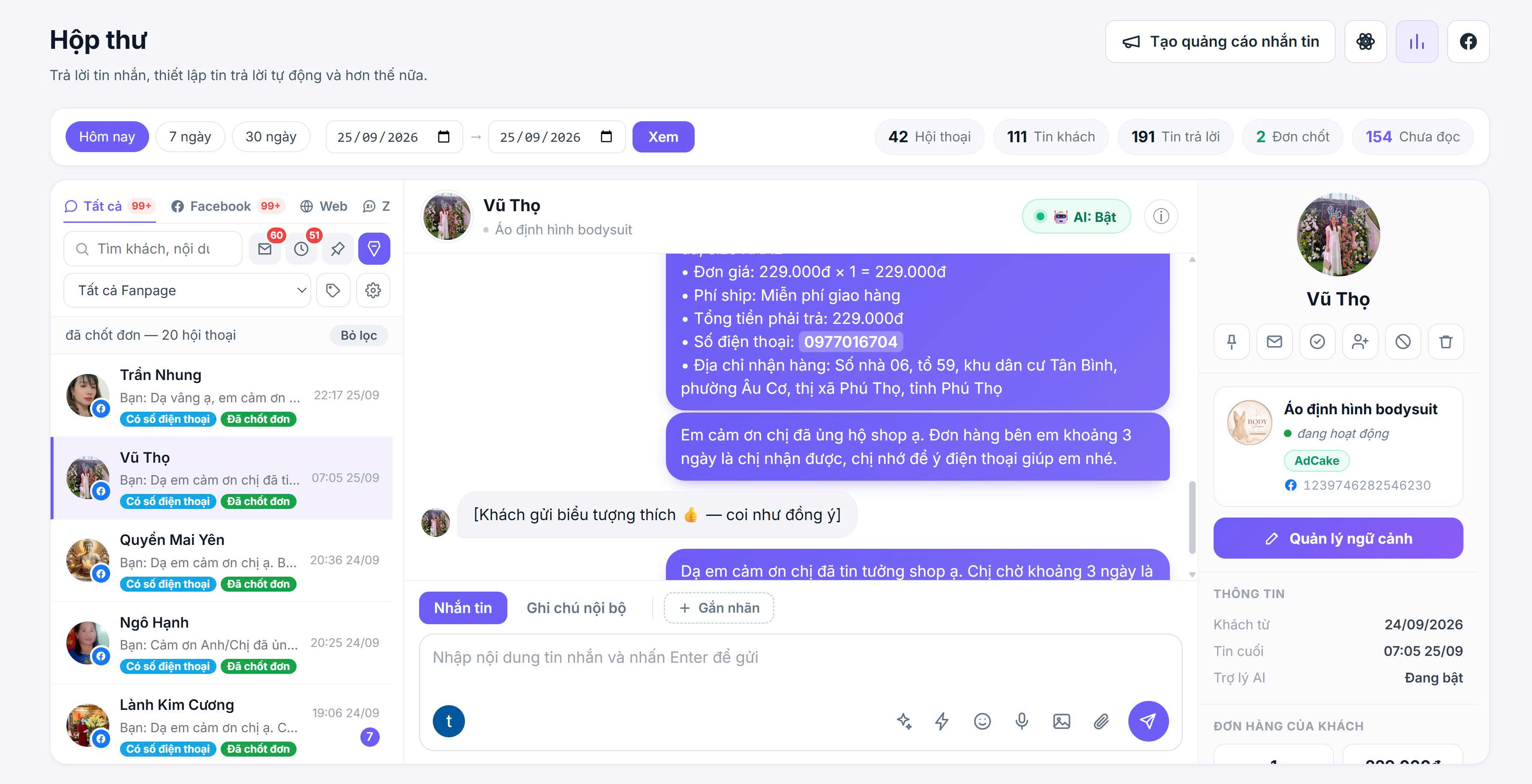
Thanh số liệu trên cùng
Năm con số theo khoảng thời gian bạn chọn: Hội thoại · Tin khách · Tin trả lời · Đơn chốt · Chưa đọc.
Cặp đáng đối chiếu là Tin khách và Tin trả lời. Tin trả lời thấp hơn hẳn tin khách nghĩa là có những câu hỏi rơi vào im lặng — thường do AI đang tắt ở một Fanpage nào đó, hoặc rơi ngoài khung giờ AI trả lời.
Cột trái — tìm đúng khách cần tìm
Trên cùng là các thẻ kênh: Tất cả · Facebook · Web · Zalo, mỗi thẻ kèm số hội thoại. Bấm để chỉ xem một kênh.
Dưới đó là ô tìm theo tên khách hoặc nội dung tin, bộ chọn Fanpage, và mấy nút lọc nhanh. Đang bật bộ lọc nào thì có dòng nhắc ngay trên danh sách kèm nút Bỏ lọc — chi tiết nhỏ nhưng tránh được cảnh ngồi tưởng hôm nay vắng khách trong khi chỉ là quên tắt một bộ lọc.
Nhãn tự gắn
Mỗi hội thoại có thể mang vài nhãn màu. Hai nhãn AdCake tự gắn, bạn không phải làm gì:
- Có số điện thoại — khách đã để lại số trong tin nhắn. AdCake tự bóc số ra và lưu vào hồ sơ khách.
- Đã chốt đơn — hội thoại này đã sinh ra đơn hàng.
Lọc theo nhãn Có số điện thoại là ra đúng danh sách cần gọi lại. Với shop bán hàng giá trị cao — đồ nội thất, thiết bị, hàng phải khảo sát — đây là cách dùng AdCake hiệu quả nhất: để AI thu số, còn người thì gọi.
Khung chat ở giữa
Công tắc AI của riêng hội thoại này
Góc trên bên phải khung chat có công tắc AI. Đây là công tắc riêng cho một khách, khác với công tắc AI của cả Fanpage.
Tắt nó khi khách khiếu nại, khi thương lượng giá, hoặc khi câu chuyện đã đi ra ngoài những gì bạn dặn AI. Tắt xong bạn tự trả lời, AI không chen vào nữa. Xong việc thì bật lại.
Ba tab dưới khung soạn
- Nhắn tin — gửi cho khách, như bình thường
- Ghi chú nội bộ — chỉ người trong shop đọc được, khách không thấy. Dùng để dặn nhau: "khách này hẹn gọi lại sau 5h", "đã báo giá sỉ rồi".
- + Gắn nhãn — nhãn bạn tự đặt, để lọc theo cách riêng của shop
Thanh công cụ cạnh ô soạn cho gửi ảnh, tệp, biểu tượng cảm xúc và câu trả lời mẫu.
Cột phải — hồ sơ khách
Tên, ảnh, sản phẩm khách đang quan tâm, và khối Thông tin: khách đến từ ngày nào, tin cuối lúc nào, trợ lý AI đang bật hay tắt.
Dưới cùng là Đơn hàng của khách — mọi đơn người này từng đặt. Khách quay lại lần hai thì bạn biết ngay họ đã mua gì, khỏi phải hỏi lại.
Sửa ngữ cảnh ngay tại hộp thư
Đây là phần nhiều người bỏ qua, mà lại là cách cải thiện AI nhanh nhất.
Bấm Quản lý ngữ cảnh ở cột phải. Hộp thoại mở ra ngay trên hộp thư, bạn không phải rời màn hình đang đọc.
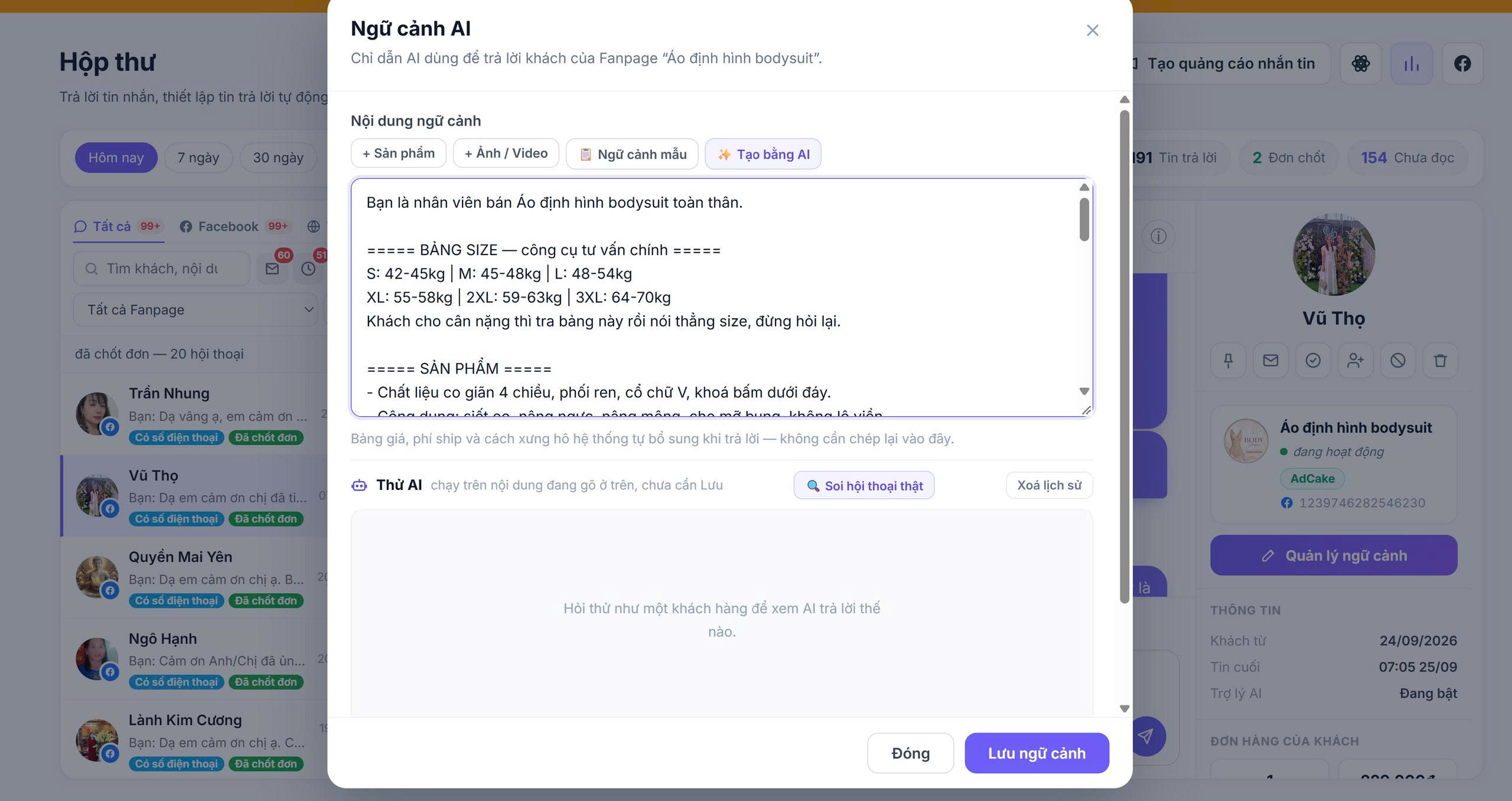
Cách làm hiệu quả nhất là một vòng lặp ngắn:
- Đọc một hội thoại thật, thấy AI trả lời chưa ưng ở chỗ nào
- Mở Quản lý ngữ cảnh, sửa đúng chỗ đó
- Gõ vào ô Thử AI đúng câu khách vừa hỏi, xem AI trả lời lại thế nào
- Ưng thì bấm Lưu ngữ cảnh. Chưa ưng thì sửa tiếp, chưa lưu cũng không sao.
Nút Soi hội thoại thật lấy luôn câu khách vừa hỏi vào ô thử, khỏi phải gõ lại.
Chèn sản phẩm vào ngữ cảnh
Trong hộp thoại đó còn có nút + Sản phẩm. Nó dựng sẵn đoạn mô tả sản phẩm theo đúng định dạng AI đọc tốt nhất, thay vì bạn ngồi gõ tay.
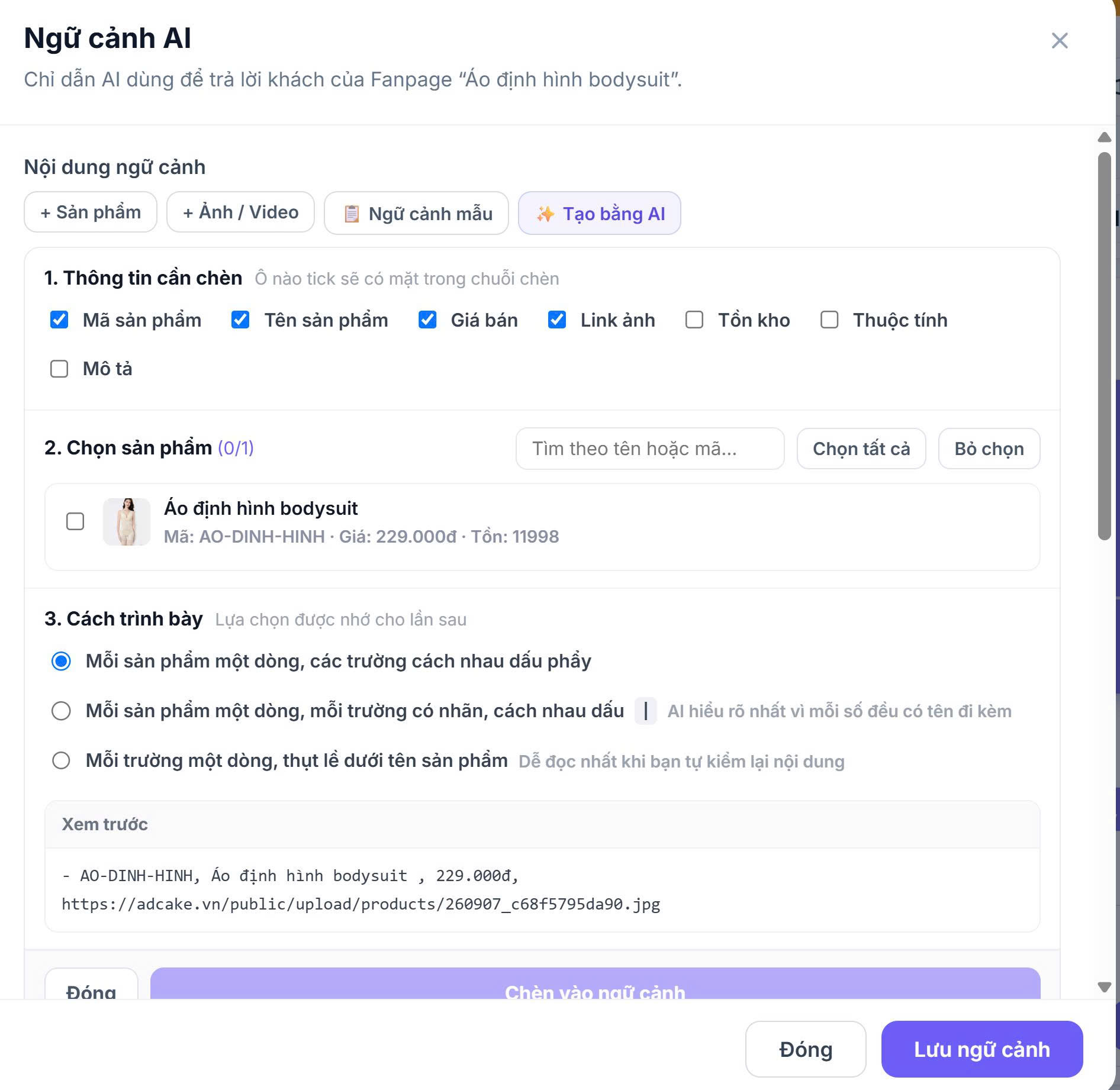
Ba bước: tick những trường cần chèn (mã, tên, giá, link ảnh, tồn kho, thuộc tính, mô tả), chọn sản phẩm, rồi chọn cách trình bày. Khung Xem trước cho thấy đúng đoạn chữ sẽ được chèn.
Ba cách trình bày khác nhau ở chỗ AI đọc dễ đến đâu — cách mỗi trường có nhãn, cách nhau dấu gạch đứng là cách AI hiểu rõ nhất, vì mỗi con số đều có tên đi kèm nên không nhầm giá với tồn kho.
Những việc hay làm nhất
| Bạn muốn | Làm thế nào |
|---|---|
| Tìm khách đã để lại số để gọi lại | Lọc theo nhãn Có số điện thoại |
| Tự trả lời một khách khó | Tắt công tắc AI ở khung chat, xong việc bật lại |
| Dặn đồng nghiệp về một khách | Tab Ghi chú nội bộ — khách không đọc được |
| AI trả lời chưa đúng ý | Quản lý ngữ cảnh → sửa → Thử AI → Lưu |
| Xem khách này từng mua gì | Khối Đơn hàng của khách ở cột phải |
| Chỉ xem khách từ một Fanpage | Bộ chọn Fanpage ở cột trái |
Khi hộp thư vắng bất thường
Không phải lúc nào cũng là ế. Kiểm ba thứ theo thứ tự:
- Còn bộ lọc nào đang bật không — nhìn dòng nhắc trên danh sách, có nút Bỏ lọc thì tức là đang lọc
- Khoảng thời gian đang chọn là gì — để "Hôm nay" lúc 8 giờ sáng thì đương nhiên ít
- Kênh đang mất kết nối ở trang Tổng quan — khác 0 là tin nhắn không về nữa, phải nối lại ngay